Caja diaria en Quipuy: apertura, movimientos y arqueo sin faltantes misteriosos
Tu cajero abre su turno con un monto inicial, las ventas entran solas, los gastos quedan registrados y al cierre el sistema te dice cuánto efectivo debe haber en la gaveta — al centavo.
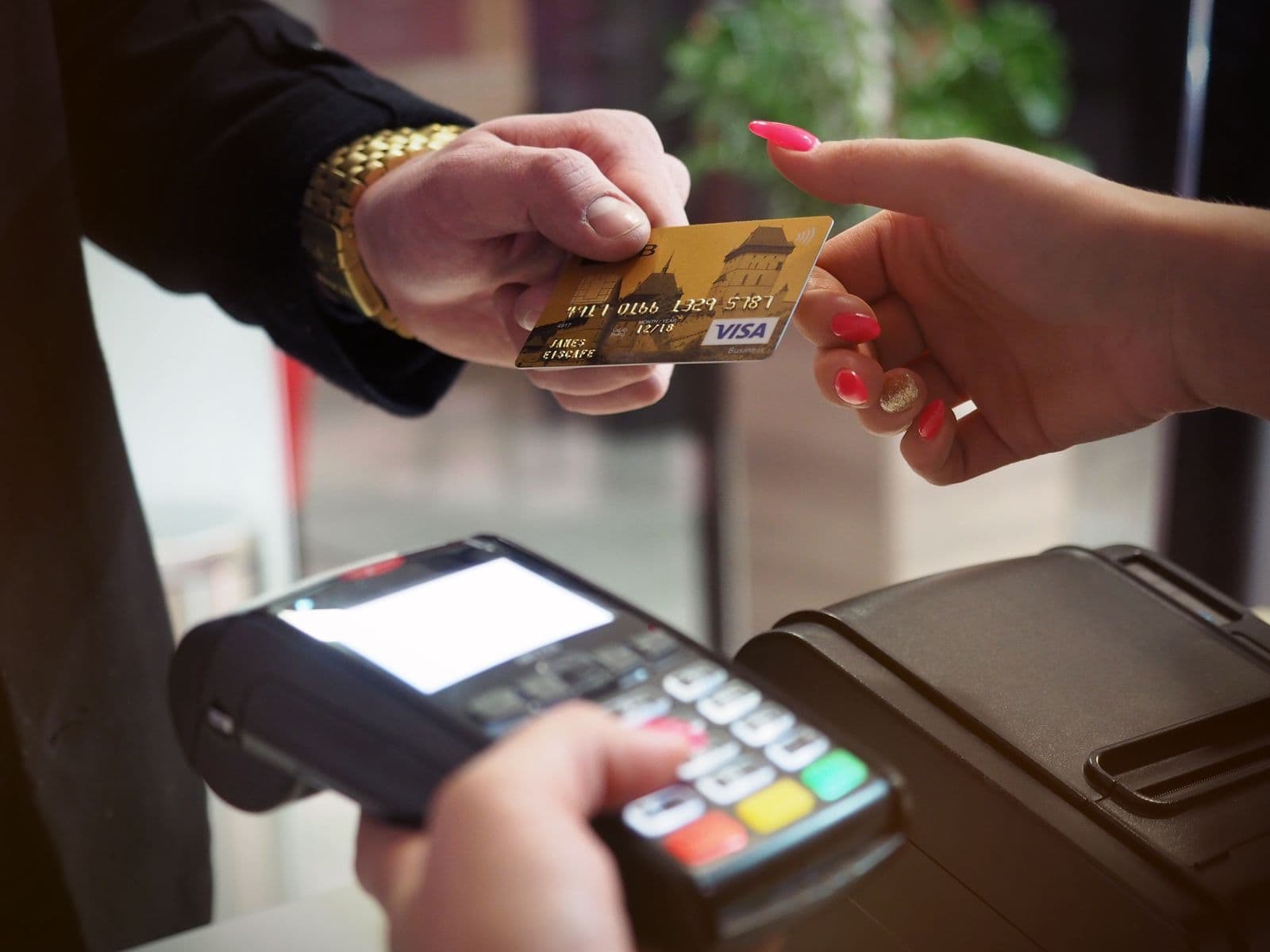
"¿Cuánto debería haber en la gaveta?" es la pregunta que más peleas genera en un negocio con cajeros. El módulo de Caja de Quipuy la responde al centavo: cada cajero abre su turno con un monto inicial, las ventas y cobros entran automáticamente, los gastos se registran con dos toques, y al cierre el sistema compara el efectivo contado contra el teórico — y te dice si falta o sobra.
Este tutorial recorre el ciclo completo de un turno con capturas reales.
¿Qué controla el módulo?
| Momento | Qué pasa |
|---|---|
| Apertura | El cajero declara con cuánto efectivo arranca su turno |
| Durante el día | Ventas, cobros y pagos a proveedor entran solos; gastos y retiros se registran a mano |
| Cierre | El cajero cuenta la gaveta; el sistema calcula la diferencia contra el teórico |
| Después | Cada sesión queda en el histórico con su reporte PDF de arqueo |
📌 La caja es por cajero: si tienes dos personas cobrando, cada una maneja su propia sesión y responde por su propia gaveta.
Paso 1: la pantalla de Caja
En Caja ves tu sesión (o el aviso de que no tienes una abierta), las cajas abiertas de los demás cajeros con su saldo teórico en vivo, y el histórico de sesiones con sus diferencias.
En el histórico, la columna Diferencia muestra en rojo los cierres donde el efectivo contado no cuadró con el teórico — visibilidad inmediata de qué turno tuvo problemas.
Paso 2: abre tu turno
Toca Abrir caja, ingresa el efectivo con el que arrancas (el "fondo de caja") y una nota opcional del turno.
⚠️ Si tu empresa tiene el módulo de Caja activo, los cobros en efectivo o cheque exigen tener caja abierta — así ningún billete entra "por fuera" del arqueo.
Paso 3: el turno en vivo — las ventas entran solas
Durante el día no tienes que registrar nada de las ventas: cada cobro del POS, cada factura cobrada y cada abono de clientes entra automáticamente a tu sesión, clasificado por método (efectivo, transferencia, tarjeta...).
Los únicos movimientos manuales son tres:
- Registrar gasto — compraste fundas, pagaste el agua, un flete
- Retiro — sacaste efectivo de la gaveta (por ejemplo, para depositar en el banco)
- Ingresar efectivo — entró dinero que no viene de una venta
Paso 4: registra un gasto
Descripción, monto, método y una categoría opcional. Queda descontado del efectivo teórico al instante.
Paso 5: el cierre con arqueo
Al terminar el turno, toca Cerrar caja. El sistema te muestra el cálculo completo — caja inicial + ingresos en efectivo − gastos en efectivo = saldo teórico — y te pide una sola cosa: cuenta el efectivo físico de la gaveta y escríbelo.
- Si cuadra exacto: diferencia $0,00 y a casa tranquilo.
- Si hay faltante o sobrante, queda registrado con el monto exacto y la nota de cierre — la conversación con el cajero se vuelve objetiva, no de memoria.
Paso 6: la sesión cerrada y su reporte
La sesión queda sellada — ya nadie puede agregarle ni quitarle movimientos — y el botón Reporte PDF genera el arqueo formal para imprimir o archivar.
Preguntas frecuentes
¿Qué pasa si me olvido de abrir caja?
Si tu empresa tiene el módulo activo, el sistema te lo recuerda al primer cobro en efectivo: no te deja registrarlo hasta abrir tu turno. Los cobros por transferencia o tarjeta no requieren caja (no tocan la gaveta).
¿El gerente puede ver la caja de los cajeros?
Sí — el gerente y la contadora ven todas las sesiones abiertas y el histórico completo. Cada cajero ve y opera la suya.
¿Los pagos a proveedores salen de caja?
Si pagas a un proveedor en efectivo con caja abierta, el egreso entra automáticamente a tu sesión como "pago a proveedor" y descuenta el teórico.
¿Puedo cerrar caja con diferencia?
Sí. El cierre no te obliga a cuadrar: registra la diferencia real (faltante o sobrante) para que quede el dato honesto. Taparlo con un ajuste sería peor.
¿Cómo activo el módulo?
Caja es un módulo adicional que se habilita por empresa. Escríbenos y lo activamos con una breve capacitación a tus cajeros.
Conclusión
Con la caja activa, el efectivo de tu negocio deja de ser un acto de fe: cada turno abre con un monto declarado, todo lo que entra y sale queda registrado, y el cierre te da una cifra objetiva. Los faltantes dejan de ser "más o menos" y pasan a ser un número con nombre, fecha y reporte.
Sigue con estos tutoriales:
- Punto de venta (POS): cobra en segundos — las ventas que llenan tu caja
- Reservas y abonos parciales — los anticipos también entran al arqueo
¿Aún no tienes cuenta? Empieza gratis en Quipuy y pide la activación del módulo de Caja.